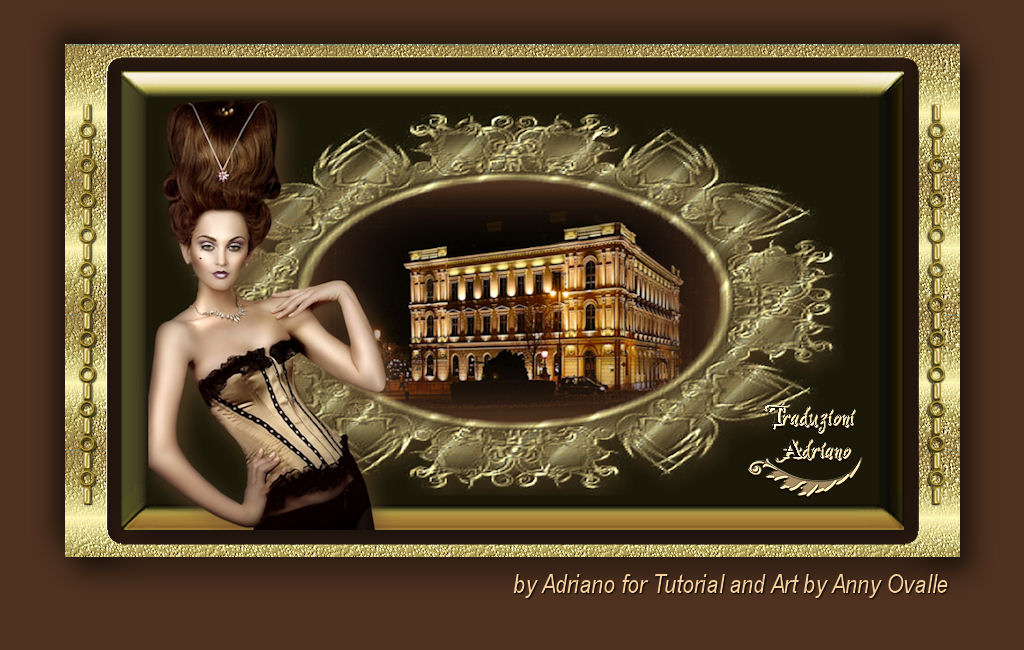
Top Lady glamour
(Donna affascinante)
L'originale lo trovate qui

Ringrazio Anny per avermi gentilmente concesso l'esclusiva della traduzione
Dei suoi tutorial in italiano
Tutorial eseguito con PSP XII, ma eseguibile anche con altre versioni di PSP
Questo tutorial è stato trascritto da me ed è severamente vietato
Copiarlo e/o diffonderlo nel web senza la mia autorizzazione scritta
Materiale nel download

Tube di: K@rine - Anny
2 motivi - 1 maschera
Filtro definito dall'utente
Mio watermark
Filtri: QUI
Flaming Pear
Preset del filtro definito dall'utente

Aprire i tube in PSP, duplicarli e chiudere gli originali
Inserire la maschera e i motivi nelle apposite cartelle
Installare i Preset del filtro definito dall'utente
I tube contenuti nello zip e utilizzati per questo tutorial sono
Proprietà esclusiva degli autori stessi
Sono stati reperiti nei vari gruppi di sharing dove sono iscritto
Si prega quindi di rispettare il copyright degli autori stessi
COMINCIAMO
1 - Aprire una nuova tela trasparente di 1024 x 600 pixel
(Per chi usa PSP9 - Risoluzione di 78,740 pixel - 16 milioni di colori)
2 - Nella paletta dei colori - Motivi - configurare il motivo AMANDA15
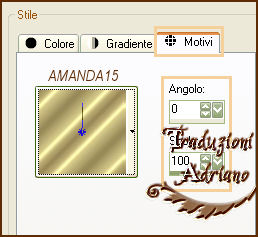
Riempire la tela
3 - Livelli - carica/salva maschera da disco - Mask FancyFrame_Anastasia
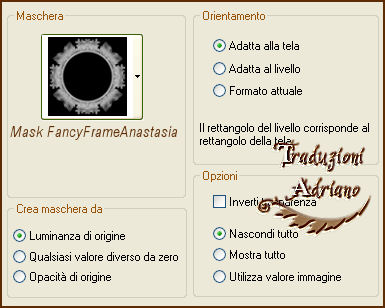
Livelli - unisci - unisci gruppo
4 - Effetti - filtro definito dall’utente - Emboss_3
Oppure
Effetti - Plugins - FM Tile Tools - Blend Emboss - Default due volte
5 - Strumento selezione - Elisse
Tracciare nella parte centrale della maschera
In maniera da coprire tutto lo spazio
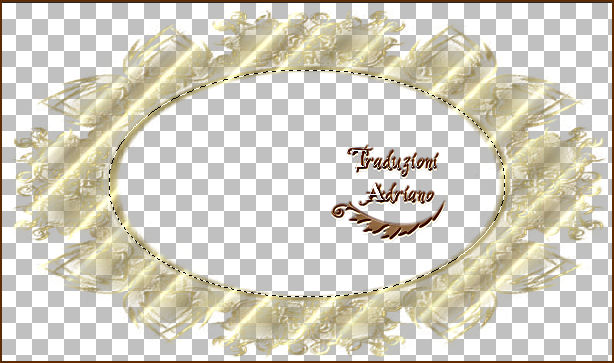
6 - Livelli - nuovo livello
Livelli - disponi - porta sotto
7 - Aprire il tube “Annytubes_paisajes 975_17_02_2011”
Copia/incolla nella selezione
Lasciare selezionato
8 - Livelli - nuovo livello
Livelli - disponi - porta sotto
Riempire con il colore #4e311f
Deselezionare
Livelli - unisci - unisci visibile
9 - Effetti - Effetti 3D - sfalsa ombra colore #6e5032
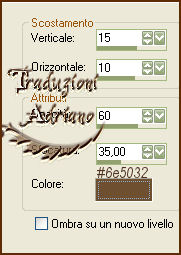
Immagine - ridimensiona a 85%
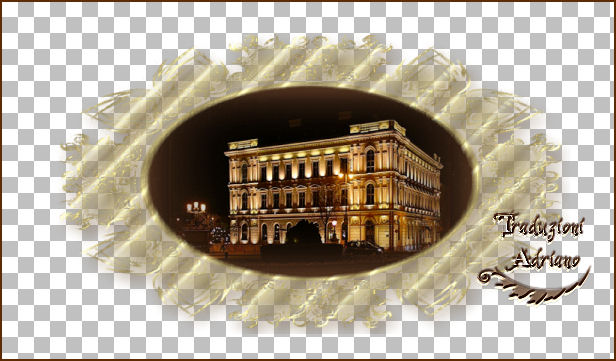
10 - Avremo questo
11 - Aprire il tube “k@rine_ dreams _Pretty_Marquise_1842_Juillet_2011”
Copia/incolla come nuovo livello
Immagine - ridimensiona a 60%
Effetti - Effetti 3D - sfalsa ombra come al punto 9
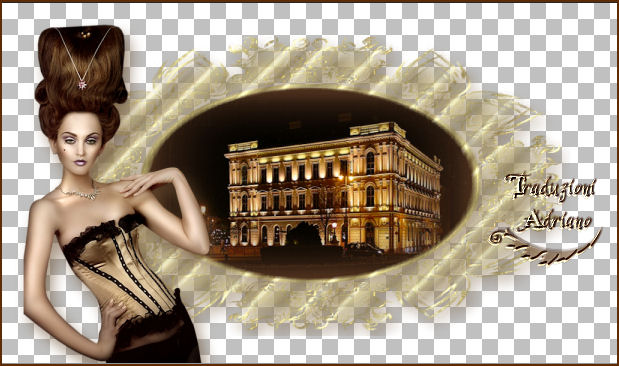
12 - Posizionare come sotto
13 Livelli - nuovo livello
Livelli - disponi - porta sotto
Riempire con il colore #4e311f
14 - Effetti - Plugins - Flaming Pear - Primus
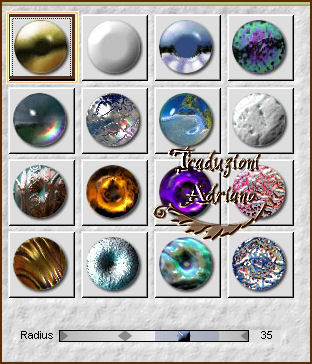
Immagine - ridimensiona a 85%
Livelli - unisci - unisci visibile
15 - Il nostro lavoro sarà così
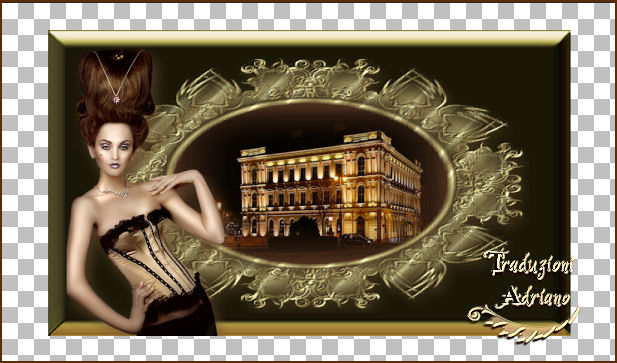
16 - Strumento selezione - bacchetta magica
Selezionare la parte vuota della tag
Selezioni - modifica - contrai
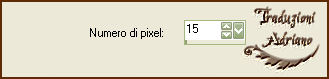
17 - Nella paletta dei colori - Motivi - configurare il motivo “006_verloop7a-ca”
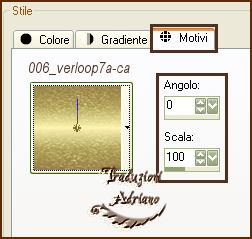
Riempire la parte selezionata
Lasciare selezionato
18 - Effetti - filtro definito dall’utente - Emboss_3
Si vedrà così
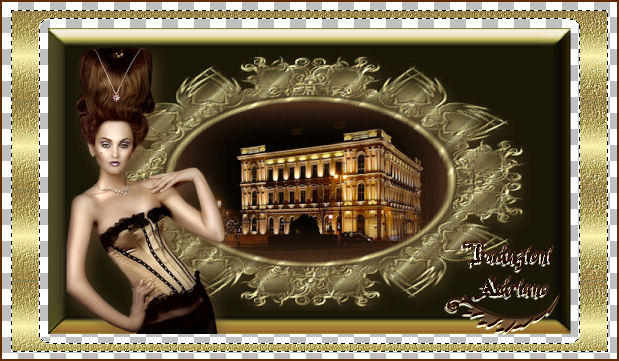
Deselezionare
Immagine - ridimensiona a 90%
Livelli - nuovo livello
19 - Livelli - nuovo livello
Immagine - ridimensiona tela
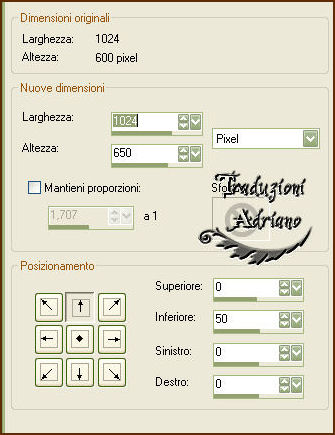
Riempire con il colore #4e311f
Posizionarsi sul livello uniti
20 - Effetti - Effetti 3D - sfalsa ombra #000000
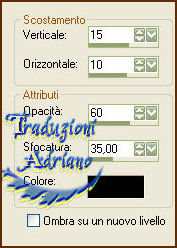
Ripetere a -15 / -10
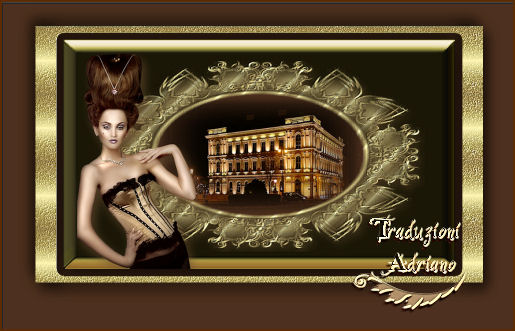
21 - Il lavoro sarà così
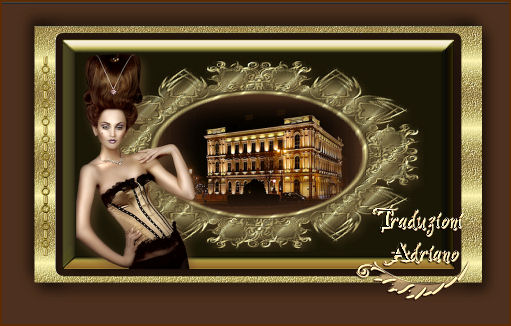
22 - Aprire il tube “chaine”
Copia/incolla come nuovo livello
Posizionare come sotto
23 - Effetti - Effetti 3D - sfalsa ombra
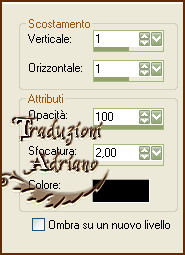
24 - Livelli - duplica
Immagine - rifletti
Avremo questo
25 - Livelli - nuovo livello
Applicare il watermark
Livelli - unisci - unisci visibile
26 - File - esporta - ottimizzazione JPEG - compressione a 20
Tutti i diritti riservati
Tradotto da Adriano - novembre 2012